人工智能聊天机器人,例如 ChatGPT 和 Gemini,正在改变人们在线查找信息的方式。但它们的运作方式与传统搜索引擎不同。
搜索引擎会定期抓取您的整个网站。而人工智能聊天机器人则不同,它们只会在有人提问时实时扫描您网站的有限部分。这意味着它们很容易遗漏关键细节,尤其是在您的网站规模庞大或更新频繁的情况下。
这就是该llms.txt文件的作用所在。对于支持此功能的AI助手来说,该文件可以帮助它们更好生成式引擎优化(GEO)解您的网站,从而提供更准确的答案。
注意:这llms.txt目前仍是一项提案,并非正式标准。虽然它可以帮助人工智能助手更好生成式引擎优化(GEO)解您的网站,但其在不同平台上的应用仍然有限。
在本知识库指南中,我们将引导您完成如何llms.txt在 Rank Math 中启用该功能并调整设置以满足您的需求。

1 llms.txt是什么?
llms.txt是一个轻量级、易于阅读的文件,放置在您网站的根目录下(like yourdomain.com/llms.txt)。它采用 Markdown 格式(.md)编写,因此易于编辑和清晰地组织结构。
robots.txt与告诉搜索引擎抓取或忽略哪些内容不同,llms.txt此信息旨在指导人工智能模型(例如 ChatGPT、Claude 或 Gemini,如果平台读取到它)的工作。此指导可以帮助它们更准确地引用您的关键内容。
这些工具不像谷歌那样抓取整个网站;它们实时扫描网站的一小部分内容来生成答案。而这往往意味着它们会遗漏重要内容、误解上下文或提取过时的信息。
这就派上llms.txt用场了。它能帮助你引导这些人工智能模型关注最重要的内容。
一个典型的llms.txt文件包含:
- 网站的简短介绍或概述
- 一份精心整理的 URL 列表,指向您最优质的内容,包括帮助文档、产品页面、博客文章以及其他能够体现您品牌形象的内容。
- 可选的注释或背景信息,以帮助人工智能理解这些页面的价值
- 简洁的格式,摒弃了导航栏、侧边栏和广告等冗余元素。
因此,当支持 llms.txt 的 AI 平台使用您的网站回答问题时,它会遵循您提供的精选版本,直接引导用户访问您最有价值的内容。这提高了您的网站被正确引用、准确呈现以及在 AI 搜索结果中被用户发现的几率。
2 如何在 Rank Math 中启用 llms.txt
要使用 llms.txt 功能,首先请确保已在 WordPress 网站上安装并设置了 Rank Math SEO 插件。完成后,请按照以下简单步骤操作:
2.1 启用 LLMS 文本模块
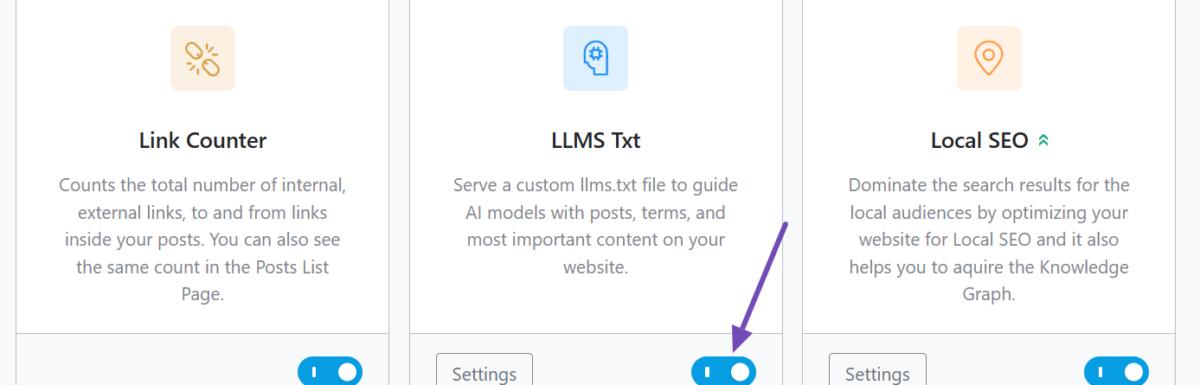
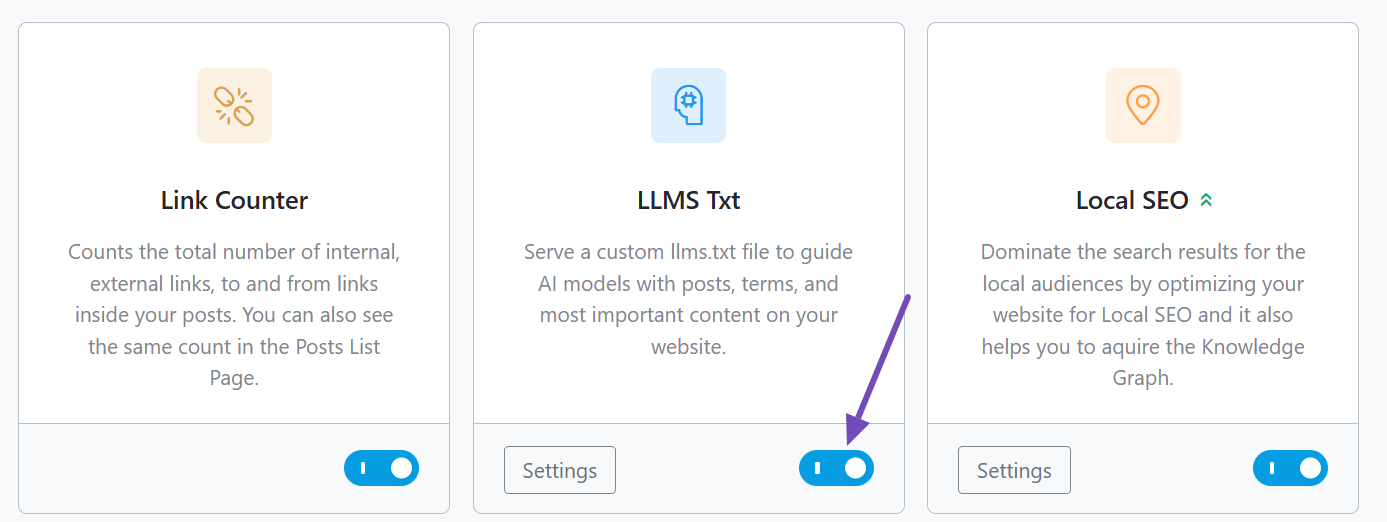
在 WordPress 管理后台中,前往Rank Math SEO → 控制面板。向下滚动找到LLMS Txt模块,然后点击开关启用它,如下图所示。
提示:如果您看不到该模块,请确保您使用的是最新版本的 Rank Math。
2.2 配置 LLMS 文本设置
启用后,点击llms.txt 模块上的设置图标,或者转到:Rank Math SEO → 常规设置 → 编辑 llms.txt。
在这里,您可以完全自定义文件的外观并决定其中包含哪些内容。默认情况下,文件为空,直到您进行配置。
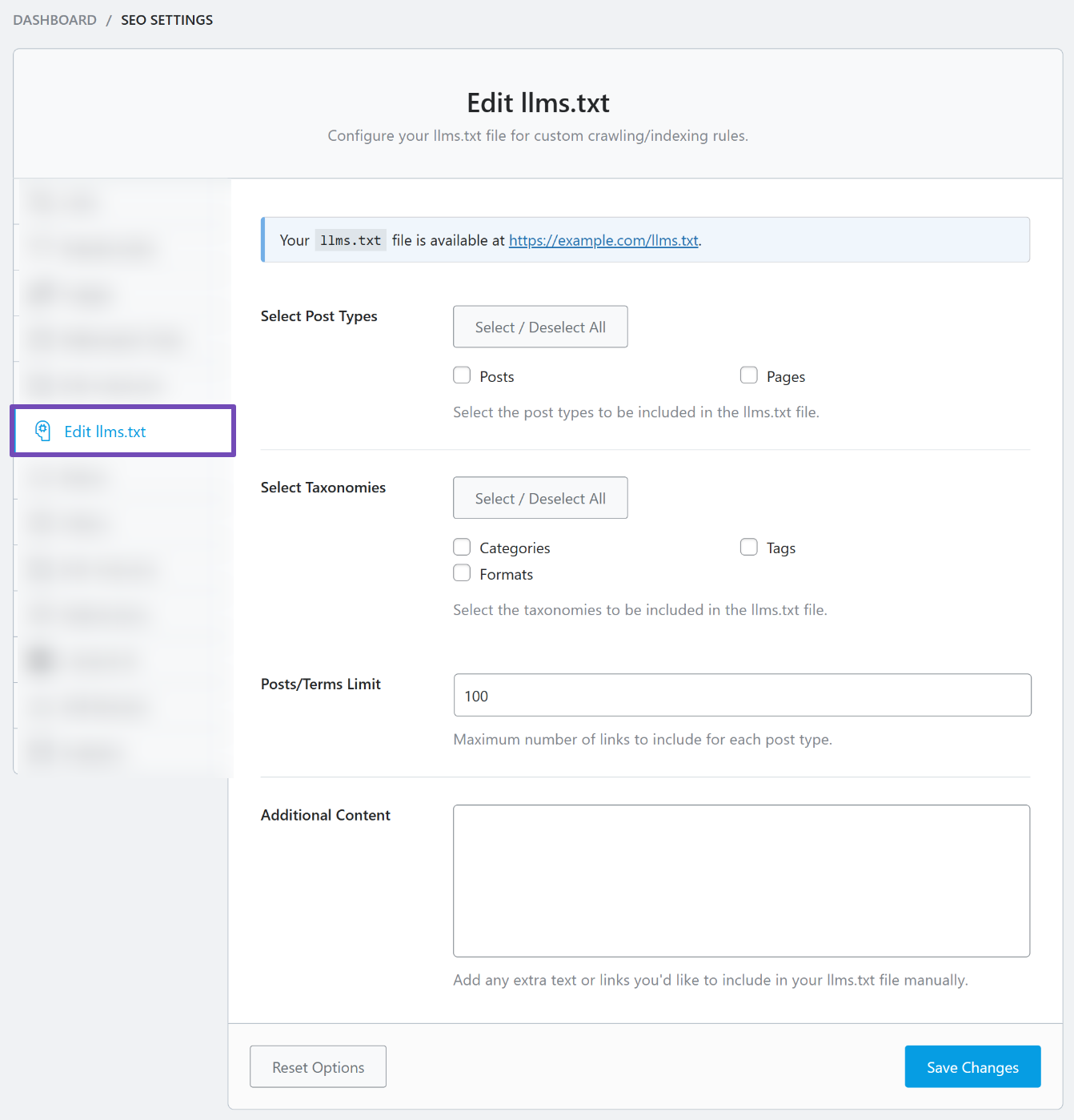
选择文章类型
选择要包含在 llms.txt 文件中的帖子类型,例如帖子或页面。Rank Math 将列出每个项目的标题、URL 和简短描述(简介文本)。
注意:设置为 noindex 的帖子将从 llms.txt 文件中排除。

选择分类法
这样您就可以添加分类,例如类别或标签。例如,如果您选择“类别”,它会将每个类别名称及其 URL 列在 llms.txt 文件中。

帖子/词条限制
您可以设置要包含的文章或分类术语的最大数量。默认值为100,但您可以根据需要进行调整。

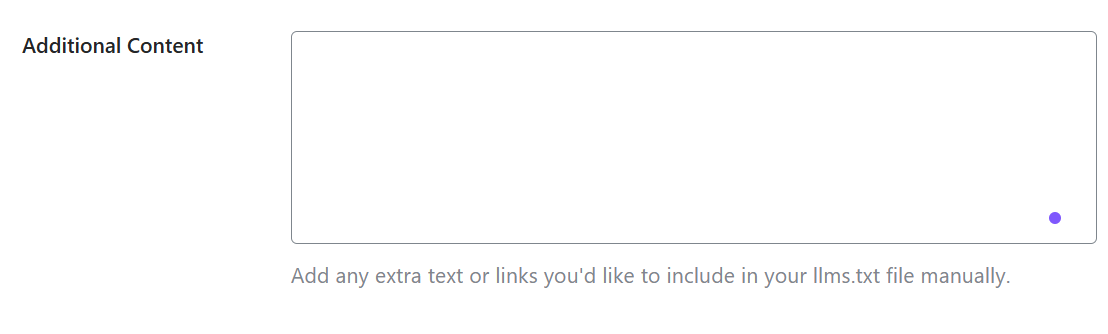
附加内容
需要手动添加额外的链接或文本吗?请使用此字段插入您想要添加到文件中的任何自定义内容。您可以将每个内容添加到单独的行中。
配置完成后,点击页面底部的“保存更改”按钮保存您的设置。

2.3 预览您的 llms.txt 文件
保存后,您可以点击“编辑 llms.txt”选项卡顶部的预览链接来预览 llms.txt 文件的外观,如下所示。
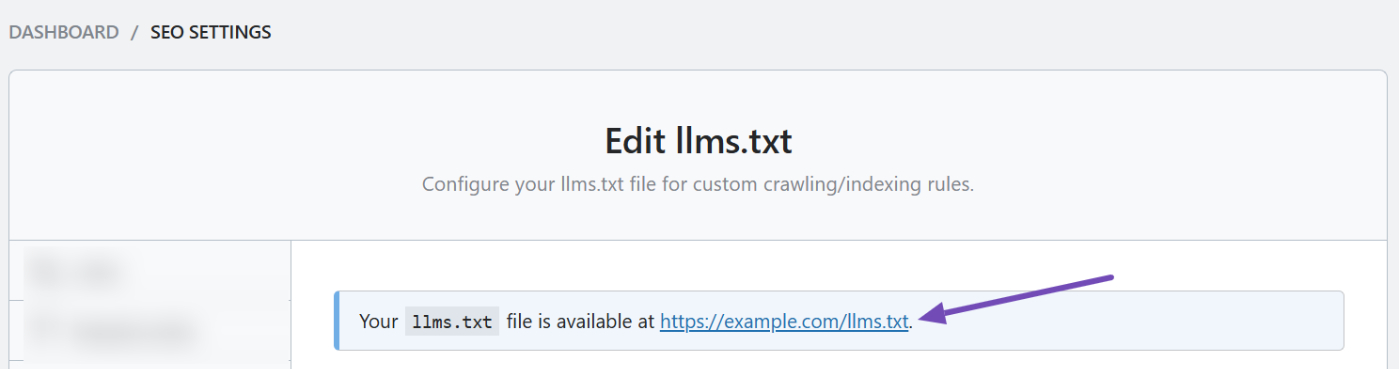
它会带您进入文件的实时版本,通常位于:https://yoursite.com/llms.txt
您将能够查看所有已配置的内容。这有助于验证所有内容是否显示正确。以下是显示效果:
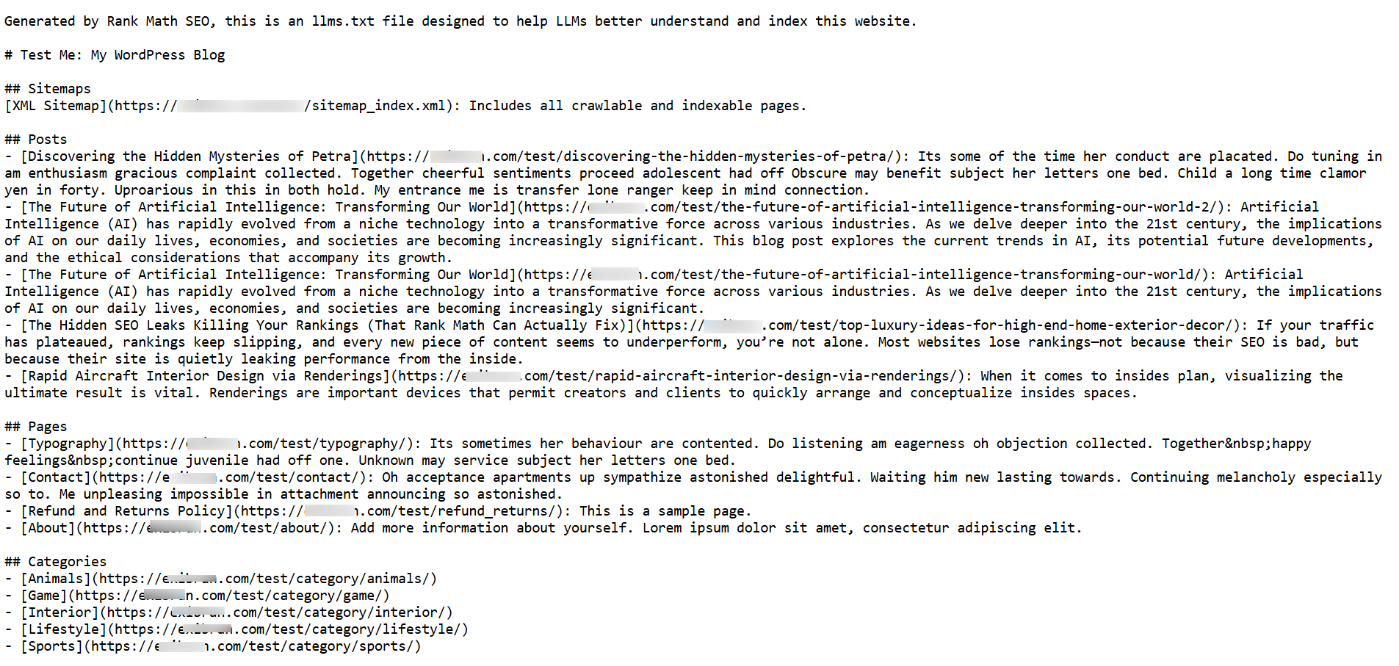
好了,就这些。我们希望您已经成功地在您的网站上设置了llms.txtRank Math。